miércoles, 1 de abril de 2020

ACTIVIDADES 30 DE MARZO - 3 DE ABRIL 2020

TEMA:      FILTRADO DE INFORMACION POR COLUMNAS EN HOJA DE CALCULO


iltrar datos con un filtro automático

Puede buscar texto y números al filtrar utilizando el cuadro Buscar en la interfaz de filtro.
Cuando se filtran datos y los valores en una o más columnas no reúnen los criterios de filtrado, se ocultan las filas completas. Puede filtrar valores numéricos o de texto, o filtrar por color en las celdas que tienen formato de color aplicado al fondo o al texto.

¿Cómo?

Imagen del icono
Seleccione los datos que quiera filtrar.    
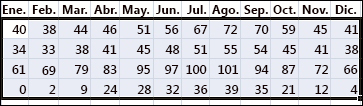
Ejemplo de datos seleccionados para ordenar en Excel
  1. En la pestaña Datos, en el grupo Ordenar y filtrar, haga clic en Filtrar.
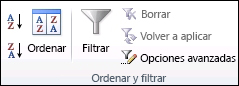
    El grupo Ordenar y filtrar en la pestaña Datos
  2. Haga clic en la flecha Flecha de lista desplegable de filtro del encabezado de columna para mostrar una lista en la que pueda realizar elecciones de filtro.
    Nota    Según el tipo de datos de la columna, Microsoft Excel muestra Filtros de número o Filtros de texto en la lista.
Imagen del icono
Filtrar seleccionando valores o mediante búsqueda    
Seleccionar valores de una lista y buscar son los métodos más rápidos para filtrar. Al hacer clic en la flecha en una columna que tiene el filtrado habilitado, se mostrarán todos los valores de la columna en una lista.
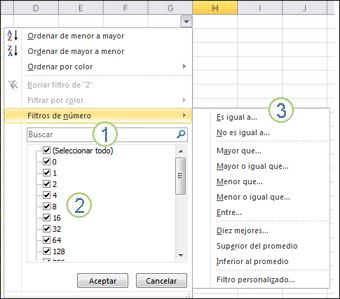
Filtrar datos
1. Use el cuadro Buscar para introducir texto o números que quiera buscar.
2. Active y desactive las casillas de verificación para mostrar los valores que se encuentran en la columna de datos
3. Use criterios avanzados para buscar valores que cumplan condiciones específicas
  1. Para seleccionar por valores, en la lista, desactive la casilla (Seleccionar todo). Esto quita las marcas de verificación de todas las casillas. Después, seleccione solo los valores que quiere ver y haga clic en Aceptar para ver los resultados.
  2. Para buscar en el texto de la columna, escriba texto o números en el cuadro Buscar. Opcionalmente, puede usar caracteres comodín, como el asterisco (*) o el signo de interrogación (?). Presione ENTRAR para ver los resultados.
Imagen del icono
Filtrar datos especificando condiciones    
Al especificar condiciones, puede crear filtros personalizados que restringen los datos de la manera que desee. Haga esto creando un filtro. Si alguna vez ha consultado datos en una base de datos, esto le resultará familiar.
  1. Seleccione Filtros de número o Filtros de texto en la lista. Aparece un menú que le permite filtrar en función de varias condiciones.
  2. Elija una condición y seleccione o especifique los criterios. Haga clic en el botón Y para combinar criterios (es decir, dos o más criterios que se deben satisfacer) o en el botón O para requerir que se cumpla solo una de varias condiciones.
  3. Haga clic en Aceptar para aplicar el filtro y obtener los resultados que espera.

Pasos siguientes

  • Experimente con los filtros de datos numéricos y de texto probando las muchas condiciones de prueba integradas, como Es igual aNo es igual aContieneMayor que y Menor que. Para obtener más información, vea Filtrar datos en un rango o tabla.
    Nota    Algunas de estas condiciones solo se aplican a texto y otras solo se aplican a números.
  • Crear un filtro personalizado que usa varios criterios. Para obtener más información, vea Filtrar utilizando criterios avanzados.
  • Obtenga información sobre cómo Filtrar valores únicos o quitar duplicados.      
  • ACTIVIDADES
  • 1.- Revisar el blog de contenido:


    2.- Resolver los ejercicios propuestos
    diseñar una tabla con los siguientes datos:

    cliente
    producto
    precio
    ciudad
    llenar con 20 productos
    donde se repitan las ciudades, productos y cliente
    luego seguir los pasos para filtrar por cliente donde pintaremos de un color determinado y lo volvemos a mostrar todo y solo quedara pintado ese cliente dentro de la tabla


    3. enviar al correo: ceinhpablo@gmail.com


    En el caso de no poder enviar tenerlo archivado ordenadamente por semanas de trabajo

martes, 24 de marzo de 2020

CONTENIDO Y ACTIVIDADES 23 - 27 DE MARZO 2020

MS EXCEL

VALIDACION DE DATOS:

Es una herramienta de la hoja de cálculos donde dependiendo de los datos que deseemos trabajar nos permite solo esas entradas. por ejemplo para el tratamiento de calificaciones solo debería aceptar una celda los valores de 0 a 10 puntos, o un sueldo no debería ser negativo, 

PASOS PARA VALIDAR:
  1. Seleccione las celdas para las que quiere crear una regla.
  2. Seleccione datos >validación de datos.
    Validación de datos
  3. En la pestaña Configuración, en Permitir, seleccione una opción:
    • Número entero : para restringir la celda para que acepte solo números enteros.
    • Decimal : para restringir la celda para que acepte solo números decimales.
    • Lista: para elegir datos de una lista desplegable.
    • Fecha: para restringir la celda para que solo se acepten fechas.
    • Tiempo : para restringir la celda para que solo acepte la hora.
    • Longitud del texto: para restringir la longitud del texto.
    • Personalizado: para fórmulas personalizadas.
  4.  En Datos, seleccione una condición:
    • entre
    • no entre
    • igual que
    • no es igual que
    • mayor que
    • menor que
    • mayor o igual que
    • menor o igual que
  5. En la pestaña Configuración, en Permitir, seleccione una opción:
  6. Establezca los otros valores requeridos según su elección para Permitir y Datos. Por ejemplo, si selecciona entrey, a continuación, seleccione los valores mínimo: y máximo: de las celdas.
  7. Seleccione la casilla Omitir blancos para omitir los espacios en blanco.
  8. Si desea agregar un título y un mensaje para la regla, seleccione la pestaña mensaje de entrada y, a continuación, escriba un título y un mensaje de entrada.
  9. Seleccione la casilla Mostrar mensaje de entrada al seleccionar la celda para mostrar el mensaje cuando el usuario seleccione las celdas seleccionadas o mantenga el mouse sobre estas.
  10. Seleccione Aceptar.
    Ahora, si el usuario intenta escribir un valor no válido, se mostrará el mensaje emergente “Este valor no coincide con las restricciones de validación de datos para esta celda”.
EJERCICIO:

ingresar nombres y notas de Quimestre 1 y Quimestre 2, validar los datos que esten en el rango de 0 a 10
la validacion debe realizarce primero para esta actividad, antes de ingresar datos
NOMBRE NOTA Q1 NOTA Q2 PROMEDIO ESTADO
PEREZ JUAN 7 8 7,5 APROBADO
RAMIREZ ANA 8 6 7 APROBADO
ARMAS JOSE 2 4 3 REPROBADO
CAMPANA VICTOR 7 4 5,5 REPROBADO
ROMERO ALEX 8 3 5,5 REPROBADO
FORMULA PROMEDIO =PROMEDIO(B4:C4)
FORMULA ESTADO =SI(D4>=7;"APROBADO";"REPROBADO")
APMLIAR LA FORMULA PARA SUPLETORIO Y REMEDIAL
FORMULA PROMEDIO =PROMEDIO(B4:C4)
FORMULA ESTADO =SI(D4>=7;"APROBADO";"REPROBADO")
AMPLIAR LA FORMULA PARA SUPLETORIO Y REMEDIAL


martes, 17 de marzo de 2020

EXCEL Manejo de Listas - 9no CEINH

las listas son herramientas en hoja de calculo Excel donde podemos implementar datos sin tener que volverlos a escribir

Crear una lista desplegable

  1. Abre una hoja de cálculo en Hojas de cálculo de Google.
  2. Selecciona la celda o las celdas en las que quieras crear la lista desplegable.
  3. Haz clic en Datos y luego Validación de datos.
  4. Junto a "Criterios", elige una opción:
    • Lista a partir de un intervalo: elige las celdas que quieras incluir en la lista.
    • Lista de elementos: introduce los elementos, separados por comas y sin espacios.
  5. Las celdas tendrán una flecha hacia abajo Flecha hacia abajo. Para quitarla, desmarca "Mostrar botón en la celda para desplegar la lista".
  6. Si introduces en una celda datos que no coinciden con ningún elemento de la lista, aparecerá un aviso. Si quieres que los usuarios solo puedan introducir elementos de la lista, selecciona "Rechazar entrada" junto a "Si los datos no son válidos".
  7. Haz clic en Guardar. Aparecerá una lista desplegable en las celdas. Para cambiar el color de una celda en función de la opción seleccionada, usa el formato condicional

Cambiar o eliminar una lista desplegable

  1. Abre una hoja de cálculo en Hojas de cálculo de Google.
  2. Selecciona las celdas que quieras cambiar.
  3. Haz clic en Datos y luego Validación de datos.
  4. Para cambiar las opciones que aparecen, modifica los elementos junto a "Criterios".
  5. Para eliminar una lista, haz clic en Eliminar validación.
  6. Haz clic en Guardar. Si cambias el contenido del intervalo que has seleccionado, los cambios se aplicarán a la lista automáticamente.
DISEÑAR EL SIGUIENTE EJERCICIO

Se desea realizar un sistema de envios de paquetes dentro y fuera de la ciudad


dar click en las imagenes para ampliar ENLACE DE ARCHIVO DE TRABAJO
https://drive.google.com/open?id=1ZCgpN64gjkpWcyGkh8O6XiTE90qz4Xu-